Como incluir novos usuários como autores de comunicados?
Para gerenciar quem pode criar e enviar comunicados em sua organização, utilize o painel de Controle de Acesso.
1. Configurando Autores no Company Hello
Acesse a guia de Autores do Company Hello.
No canto superior direito, clique no ícone de Engrenagem (configurações) localizado ao lado do botão "Novo".
.png)
Na tela de Controle de Acesso, escolha uma das modalidades:
Usuários Autores: Adicione individualmente os endereços de e-mail das pessoas que terão permissão de autor.
Grupos de Autores: Informe um Grupo do Microsoft 365. Todos os membros deste grupo herdarão automaticamente a permissão de autor.
.png)
Clique em Salvar para aplicar as alterações.
2. Requisito Obrigatório no Microsoft Teams
Para que as permissões configuradas acima funcionem, o usuário também precisa ser membro da equipe onde a guia de autores está instalada.
Como adicionar membros à equipe:
No Microsoft Teams, localize a equipe correspondente.
Clique nos três pontos (...) ao lado do nome da equipe e selecione Adicionar membro.
Insira o nome ou e-mail do autor e confirme.
.png)
Observação: Se a opção "Adicionar membro" não estiver visível para você, entre em contato com o Proprietário da Equipe para que ele realize a inclusão.
Como trabalhar com o envio restrito?
O Envio Restrito é uma funcionalidade de controle que limita quais grupos os Autores podem selecionar para o envio de mensagens. Quando ativado, o sistema restringe o alcance da comunicação apenas a grupos específicos, desabilitando opções amplas (como "Toda a Organização").
Como Habilitar o Envio Restrito
Acesse o menu de configurações clicando no ícone de Engrenagem.
Selecione a guia Envio Restrito.
Ative a chave de controle da funcionalidade.
Determine os grupos: Insira os grupos específicos que estarão liberados para receber comunicados.
Clique em Salvar.
.png)
Impacto para os Autores de Comunicados
Após a ativação, a interface de criação para os Autores sofrerá as seguintes mudanças:
Seleção Limitada: Apenas os grupos previamente autorizados aparecerão na lista de seleção.
.png)
Opções Bloqueadas: Todas as demais opções de audiência (outros grupos ou envio global) ficarão desabilitadas e ficarão visíveis apenas para consulta.
.png)
Regra para Administradores
É importante notar que os Administradores do Company Hello possuem privilégios totais. Portanto:
Eles não são afetados pelas restrições de envio.
Continuam com acesso a todas as opções de audiência, incluindo o envio para toda a organização, mesmo com o Envio Restrito ativado para os Autores.
Como funciona a integração com o Sharepoint?
O Company Hello permite conectar o aplicativo de usuários (onde os colaboradores recebem as mensagens) diretamente ao seu site do SharePoint Online. Com essa funcionalidade, você pode adicionar uma aba personalizadas que funciona como uma extensão da sua intranet dentro do Microsoft Teams.
Benefícios da Integração:
Acesso Facilitado: O colaborador fica a apenas um clique de distância da intranet, portais de benefícios ou manuais da empresa.
Ecossistema Completo: Exiba bibliotecas de documentos, listas de processos ou notícias do seu site moderno do SharePoint sem que o usuário precise sair do Teams.
Experiência Personalizada: Customize a interface para que ela reflita a identidade visual e as necessidades específicas da sua equipe.
Dica: Utilize essa integração para transformar o Company Hello no ponto central de consulta do colaborador, unindo a proatividade das notificações com a riqueza de conteúdo do seu SharePoint.
Analytics e Engajamento
O Company Hello oferece ferramentas avançadas para mensurar o impacto e a efetividade das suas campanhas. Através dos relatórios, você pode analisar o alcance das mensagens e o comportamento dos colaboradores em tempo real.
Como acessar as métricas
Para visualizar os dados de uma campanha, basta clicar sobre o comunicado desejado na lista de Enviados.
Indicadores Disponíveis
1. Informações de Envio
Título e Período: Identificação da campanha e registro de início e término do disparo.
Duração: Tempo total que o sistema levou para entregar a mensagem a todos os usuários da audiência selecionada.
2. Status de Entrega (Resultados)
Êxito: Número de usuários que receberam o comunicado corretamente.
Falha: Número de usuários que não receberam a mensagem (ex: licenciamento inativo no Teams ou restrições técnicas).
Exportação: Botão para baixar o relatório detalhado em formato Excel para análises externas.
3. Estatísticas de Interação
Total de Visualizações: Número total de vezes que o comunicado foi aberto, incluindo repetições.
Total de Cliques: Número total de vezes que os botões foram acionados.
Total de Reações: Número total de vezes que um emoji foi enviado.
Relatório Detalhado
Para análises aprofundadas, o Company Hello permite exportar um relatório completo de cada comunicado enviado, contendo dados individuais de entrega e interação.
Como exportar o relatório:
Na tela de status do comunicado, clique no botão Exportar resultados detalhados.
O sistema processará os dados e enviará um arquivo compactado diretamente para o seu Chat do Microsoft Teams.
.png)
Baixe o arquivo
.ziprecebido e abra o documento chamadoMessage_Delivery.csv.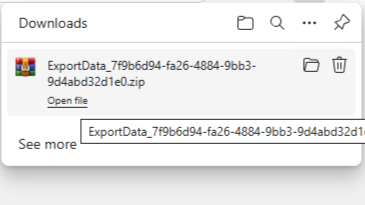
Informações contidas no relatório:
O arquivo exportado organiza os dados em colunas, permitindo filtrar e cruzar informações como:
Identificação: ID do usuário, Nome completo e E-mail.
Entrega: Status técnico da chegada da mensagem ao destinatário.
Interação Temporal: Data e hora exatas da visualização e do clique (se houver).
Reações: Data do envio da reação e o tipo de emoji utilizado pelo colaborador.
.png)
💡 Dica: Por estar no formato .csv, este arquivo pode ser facilmente importado para ferramentas de análise como Excel ou Power BI para a criação de dashboards personalizados.
Relatório Consolidado
Diferente dos relatórios por campanha, o Relatório Consolidado reúne os dados de todos os comunicados enviados pela organização em um único documento, permitindo uma visão histórica e comparativa do engajamento.
Como gerar o relatório:
Acesse o painel principal do Company Hello.
Localize o botão de download (⬇) posicionado ao lado do botão Novo.
Clique no ícone para solicitar a consolidação dos dados.
.png)
Entrega do Arquivo:
O sistema processará o histórico completo e enviará um arquivo compactado (
.zip) diretamente para o seu chat privado no Microsoft Teams. Este relatório é ideal para extrair indicadores mensais ou anuais de comunicação interna e monitorar a evolução da adoção da plataforma.
Informações contidas no relatório:
O arquivo exportado organiza os dados em colunas, permitindo filtrar e cruzar informações como:
Identificação: Título da Mensagem, Grupo de usuários, tipo de comunicado.
Entrega: Status técnico da chegada da mensagem ao destinatário.
Interação Temporal: Data e hora exatas da visualização e do clique (se houver).
Reações: Data do envio da reação e o tipo de emoji utilizado pelo colaborador.
.png)
💡 Dica: Por estar no formato .csv, este arquivo pode ser facilmente importado para ferramentas de análise como Excel ou Power BI para a criação de dashboards personalizados.